Die Benutzerprofilkarte taucht an verschiedenen Stellen in Microsoft 365 auf und bietet uns weitergehende Informationen zu einer Person. Zum Beispiel wenn wir in Teams mit der Maus über einen Kontakt fahren, oder in Outlook über den Absender einer E-Mail. Die angezeigten Informationen kommen aus den Daten ihres Entra ID Accounts. Bisher war fest von Microsoft vorgegeben, welche Daten dargestellt werden. Dies ändert sich zumindest insofern, als dass wir die Möglichkeiten haben, zusätzlich weitere Attribute anzeigen zu lassen. Hierfür stehen uns folgende sechs Standardattribute zur Verfügung:
- UserPrincipalName
- Fax
- StreetAddress
- PostalCode
- StateOrProvince
- Alias
Zum Glück haben wir weiterhin die Möglichkeit die 15 benutzerdefinierten Attribute anzeigen zu lassen. In diese können wir Werte frei nach unseren Wünschen hinterlegen. Oft werden sie zum Filtern von Gruppenmitgliedschaften genutzt, oder wie an dieser Stelle zur Anzeige auf der Benutzerprofilkarte. Wichtig ist hier eine gute Dokumentation, welches benutzerdefinierte Attribut für welchen Zweck verwendet wird, damit nicht aus Versehen ungewollt die falschen Daten auf der Karte angezeigt werden oder ihr ein Attribut verwendet, welches schon anderweitig genutzt wird und ihr damit Funktionalitäten zerstört.
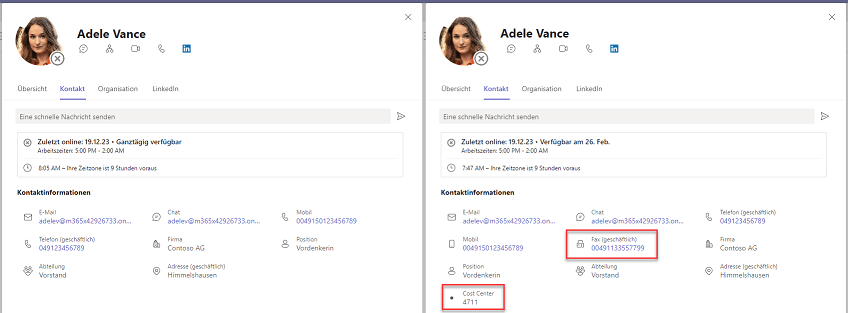
Bei den Standardattributen müssen wir uns zum Thema Mehrsprachigkeit keine Gedanken machen. Microsoft zeigt als Anzeigesprache immer den Wert analog zur eingestellten Sprache im Benutzerprofil an. Der Wert aus Entra ID wird natürlich immer gleich angezeigt. Anders ist dies bei den benutzerdefinierten Attributen. Hier müssen wir uns selber um die nötigen Übersetzungen in die einzelnen Sprachen kümmern, da Microsoft ja nicht weiß was wir hier hinterlegt haben. Der hinterlegte Anzeigename gilt immer für die englischsprachige Anzeige als Standard. Wir können aber weitere sprachen mit ihrer Übersetzung hinterlegen. Sollte ein ungültiger Sprachcode verwendet werden, fällt die Anzeige immer auf den Standard zurück.
Um die Anpassungen per PowerShell vorzunehmen, müssen wir uns zunächst mit dem Microsoft Graph verbinden.
#Microsoft Graph Module installieren wenn noch nicht viorhanden
Install-Module -Name Microsoft.Graph

#Mit PowerShell mit dem Microsoft Graph verbinden, dabei den nötigen Scope beachten
Connect-MgGraph -Scopes "PeopleSettings.ReadWrite.All","PeopleSettings.Read.All"
Zu erst können wir auslesen, welche Attribute schon angezeigt werden sollen.
Get-MgAdminPeopleProfileCardProperty
Wenn ihr noch keine Attribute hinzugefügt habt, bekommt ihr eine leere Treffermenge zurück.
Nun können wir eines der Standardattribute hinzufügen. Hier am Beispiel vom Fax.
#Parameter für die Anzeige des Attributes "Fax" definieren" (analog jedes andere Standardattribut)
$params = @{
	  directoryPropertyName = "Fax"
	}

#Cmdlet um ein neues Attribut hinzuzufügen
New-MgAdminPeopleProfileCardProperty -BodyParameter $params
Für ein benutzerdefiniertes Attribut nutzen wir im Beispiel das benutzerdefinierte Attribut 1 in welchem wir die Kostenstelle der Person hinterlegt haben.
#Parameter für die Anzeige des benutzerdefinierten Attributes 1 definieren (anlog für alle Anderen)
$params = @{
	directoryPropertyName = "CustomAttribute1"
	annotations = @(
		@{
			displayName = "Cost Center"
			localizations = @(
				@{
					languageTag = "de"
					displayName = "Kostenstelle"
				}
			)
		}
	)
}

New-MgAdminPeopleProfileCardProperty -BodyParameter $params
Im Anschluss können wir uns erneut anzeigen lassen, welche Attribute wir auf den Benutzerprofilkarten zusätzlich anzeigen lassen.
Get-MgAdminPeopleProfileCardProperty
Bis wir die Ergebnisse live überprüfen können, kann es laut Microsoft leider bis zu 24 Stunden dauern. Bei meinen Tests hat es in der Regel auch fast immer so lange gedauert. Entsprechend sehr ihr Fehler auch erst entsprechend spät und wenn ihr ein Attribut wieder entfernen wollt, dauert es ebenfalls. Es empfiehlt sich also, genau zu schauen ob es die richtigen Attribute sind die man ausgewählt hat.
#Entfernen des Standardattributes "Fax"
Remove-MgAdminPeopleProfileCardProperty -ProfileCardPropertyId "Fax"

#Entfernen des benutzerdefinierten Attributes "CustomAttribute1"
Remove-MgAdminPeopleProfileCardProperty -ProfileCardPropertyId "CustomAttribute1"
Im Juni 2023, als die Möglichkeit die Benutzerprofilkarte mit Attributen zu erweitern noch in der Betaphase war, haben Daniel und ich uns dies in Folge 31 des Videoblogs „Daniel und René – M365 im Alltag“ schon einmal angeschaut. Dabei sprechen wir auch die Möglichkeiten bezüglich Pronomen und LinkedIn Integration an. Die Aufrufe gegen den Microsoft Graph führen wir hier mit dem Graph Explorer aus, was deutlich schneller geht wenn man sonst noch wenig Erfahrungen mit den Ansprache des Graph über die PowerShell hat.

 Wasel365